셀빅을 다룬 김에 그 맞은편에 있던 물건을 마저 정리한다. 1990년대 후반 국내 PDA 시장은 제이텔 셀빅과 미국에서 건너온 팜파일럿이 양분했고, 사무실 책상마다 둘 중 하나가 크래들에 꽂혀 있었다. 팜파일럿은 지금 봐도 크기가 손바닥에 딱 맞고, 켜는 순간 반응이 빠르다.
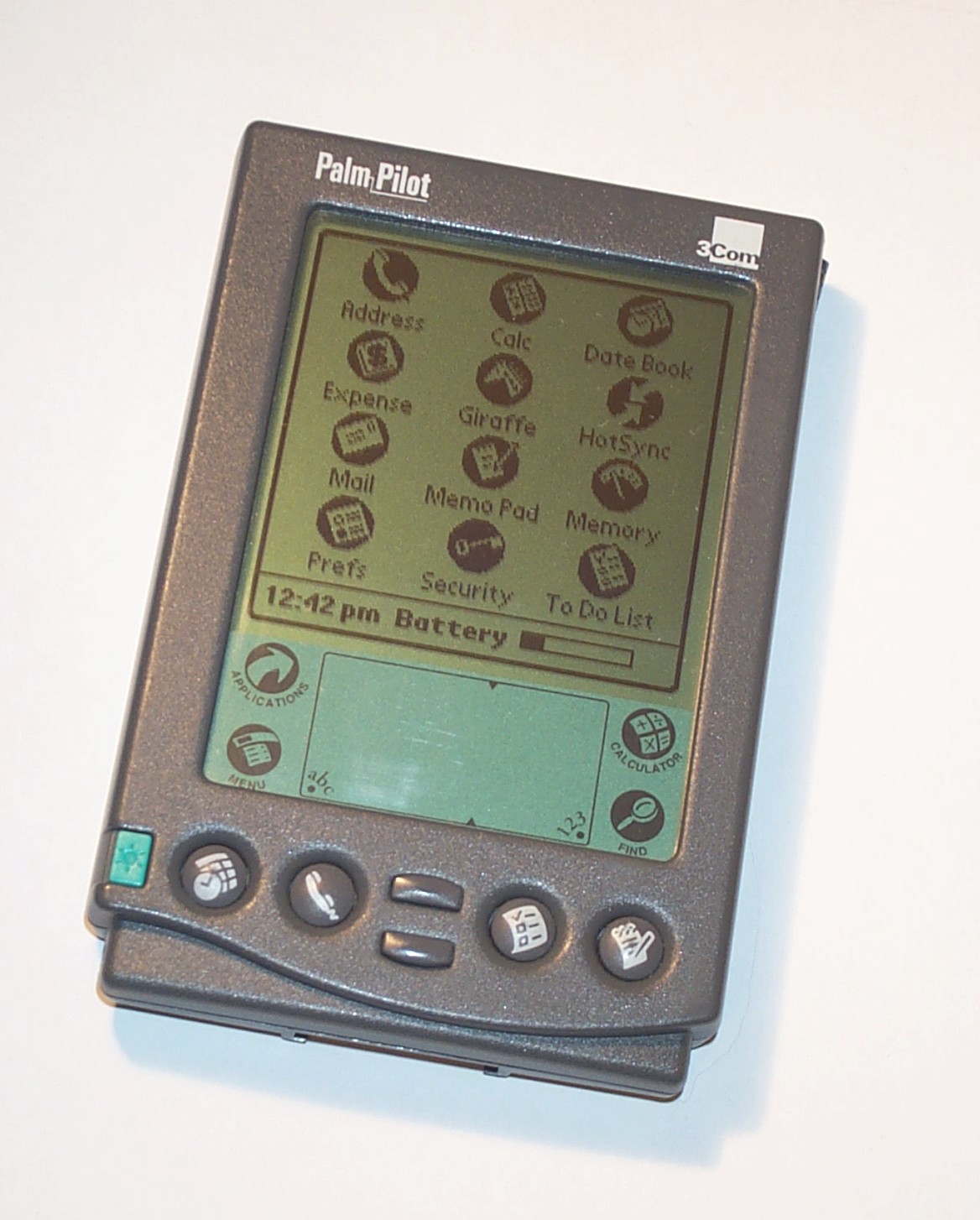

3Com 팜파일럿 프로페셔널은 1997년 3월에 나온 2세대 팜 PDA다. 화면에 직접 쓰는 Graffiti 필기 입력과 즉시 켜지는 반응성으로 PDA를 대중 물건으로 끌어내린 기종이고, Palm OS 2.0을 얹어 백라이트와 1MB 메모리를 갖췄다. 국내에는 한메소프트가 들여오고 서드파티 한글 프로그램을 올려 쓰던 기억할 만한 기계다.
어떤 물건인가
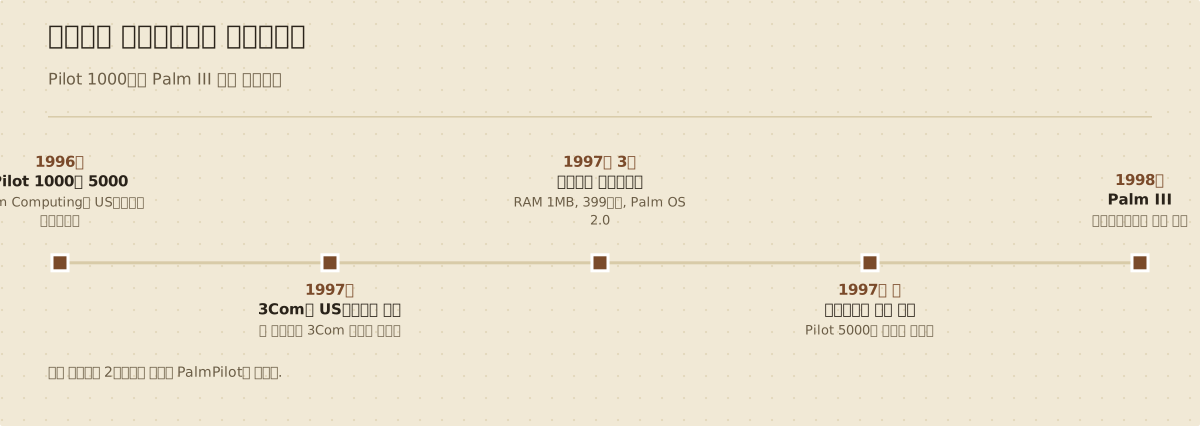
팜의 시작은 1996년 Pilot 1000과 5000이다. 이때 Palm Computing은 US로보틱스의 자회사였고, US로보틱스가 1997년 3Com에 인수되면서 브랜드가 3Com 아래로 들어갔다. 그래서 같은 계열 제품인데도 표기가 US Robotics였다가 3Com이었다가 한다. 프로페셔널은 그 과도기에 나왔다.
이름에 'Pilot'을 못 쓰게 된 사연도 있다. 만년필 제조사 Pilot과의 상표 분쟁으로 2세대부터 제품명이 'PalmPilot'으로 붙었고, 이후로는 'Palm'만 남는다. 프로페셔널과 함께 나온 보급형이 팜파일럿 퍼스널로, 메모리 512KB에 발매가 299달러였다. 프로페셔널은 1MB에 399달러였다.
사양 정리
| 항목 | 내용 |
|---|---|
| 발표일 | 1997년 3월 10일 |
| CPU | Motorola MC68328 DragonBall, 16MHz |
| 메모리 | RAM 1MB (2MB로 증설 가능) |
| OS | Palm OS 2.0 (2.0.5, 메모리 증설 시 3.0까지 업그레이드) |
| 화면 | 160x160 흑백 LCD, 터치, 백라이트 |
| 입력 | Graffiti 필기 인식, 스타일러스 |
| 전원 | AAA 2개, 약 30시간 |
| 연결 | RS-232 크래들, Palm Desktop 동기화(HotSync) |
| 크기/무게 | 117 x 81 x 17mm, 약 170g |
| 발매가 | 399달러 |
| 후속 | 1998년 Palm III로 세대 교체 |
CPU에 붙은 68328 DragonBall은 모토로라 68000 계열을 저전력 임베디드용으로 통합한 칩이다. 초기 매킨토시와 같은 68k 아키텍처를 손바닥 안에 넣은 셈이라, 68k를 만져본 사람에겐 낯설지 않다. HotSync는 크래들 버튼 한 번으로 PC의 Palm Desktop과 일정, 주소록, 메모를 양방향으로 맞추는 동기화 기능으로, 당시 PDA 사용 경험의 핵심이었다.
Graffiti라는 타협
Graffiti는 화면 아래 지정된 입력 영역에 한 획으로 글자를 그으면 인식하는 방식이다. 셀빅이 완성형에 가까운 필기 인식을 노렸다면, 팜은 반대로 갔다. 인식기가 사람에게 맞추는 대신, 사람이 인식기가 알아보기 쉬운 약속된 획을 외우게 했다. A는 지붕 모양 한 획, E는 뒤집힌 3획 같은 식이다.
배우는 데 몇 시간 걸리지만 일단 익히면 오인식이 적고 빠르다. PDA 필기 인식이 답답하다는 인상을 팜이 뒤집은 지점이 여기다. 완벽한 인식을 포기하는 대신 예측 가능한 인식을 준 설계이고, 지금 에뮬레이터로 만져봐도 이 결정이 왜 먹혔는지 금방 느껴진다.
한글은 어떻게 올렸나
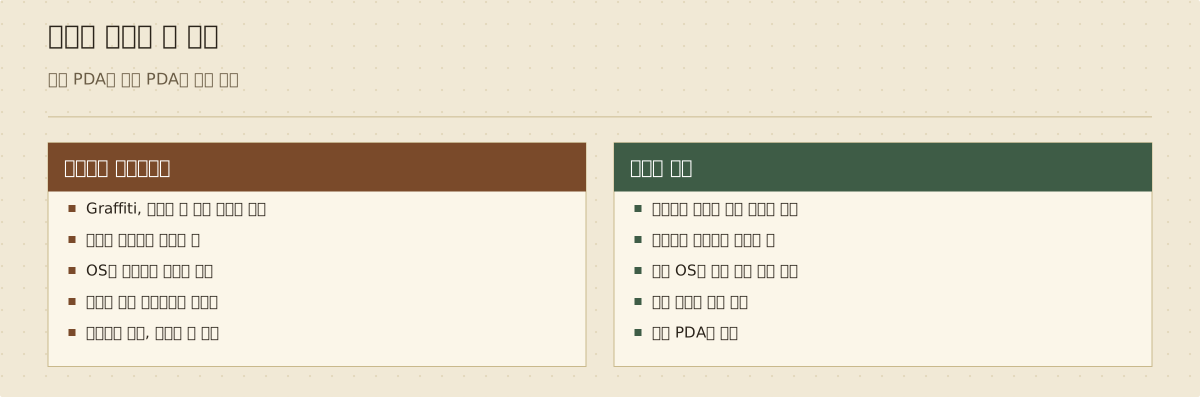
문제는 Graffiti도 Palm OS 2.0도 로마자와 숫자만 안다는 것이다. 한글을 쓰려면 화면에 한글을 그려주고 입력을 받아주는 서드파티 프로그램을 따로 깔아야 했다. 국내에는 한메소프트가 1997년 말 Pilot 5000을 정식 수입한 것을 시작으로, 이후 여러 업체가 팜을 들여왔다.
한글 처리는 화면 표시 폰트를 한글로 바꿔주는 부분과, 자음 모음을 조합해 넣는 입력기 부분으로 나뉘었다. 한메한글 계열과 플루토(Pluto) 같은 한글 확장이 그 역할을 했던 것으로 알려져 있다. 지금 이 프로그램들의 원본을 구하기는 쉽지 않고, 커뮤니티 아카이브를 뒤져야 나오는 수준이다.
정리하면, 팜파일럿은 하드웨어와 OS 자체는 한글을 몰랐고 한글 경험은 전적으로 국내 서드파티가 얹어준 결과였다. 자체 OS에 한글 필기 인식을 넣고 나온 셀빅과 정반대 접근이었던 셈이고, 두 물건을 나란히 놓으면 당시 국산 PDA와 수입 PDA의 설계 철학 차이가 그대로 보인다.
수집가 관점
실물은 중고 시장에 아직 제법 돌아다닌다. 다만 30년 가까이 된 물건이라 상태 편차가 크다. 흔한 고장은 두 가지다. 하나는 화면인데, 액정 표시가 부분적으로 죽거나 터치 디지타이저가 눌러도 반응하지 않는 경우가 있다. 다른 하나는 크래들과 RS-232다. 요즘 PC에는 시리얼 포트가 없어 USB 변환 케이블을 따로 구해야 하고, 크래들 접점 산화로 HotSync가 안 되는 사례가 잦다.
구동용 AAA 배터리와 별개로, 내부에 데이터 유지용 백업 셀이 있는 계열은 방전되면 메모리가 날아간다. 실기를 구했다면 배터리를 뺀 채 오래 방치하지 않는 것이 좋다. 실물을 완벽히 살리기가 부담스럽다면, 다음 절의 에뮬레이터가 더 현실적인 선택이다.
POSE로 오늘 다시 켜기
POSE는 Palm OS Emulator의 약자로, 데스크톱에서 팜 하드웨어를 통째로 흉내 내는 공식 개발 도구였다. 팜 애플리케이션과 데이터베이스, 그리고 ROM 이미지를 올려 실제 기기처럼 돌린다. 실기 없이 팜파일럿 프로페셔널의 화면과 Graffiti를 그대로 체험할 수 있다.
핵심은 ROM 이미지다. POSE 자체에는 ROM이 들어 있지 않다. 정품 방식은 실기에 ROM Transfer 앱을 올려 자기 기기의 ROM을 PC로 뽑아오는 것이다. POSE를 실행하고 창에서 마우스 오른쪽 버튼을 눌러 Transfer ROM을 고른 뒤 안내를 따르면 된다.
실행 절차는 대략 이렇다.
- POSE를 실행하고 창 안에서 오른쪽 클릭한다.
- 메뉴에서
New를 고른다. - ROM 파일 위치와 기기 종류를 지정한다. 프로페셔널이면 해당 Palm 기기를 고른다.
- 세션이 뜨면 스타일러스 대신 마우스로 화면을 찍고 Graffiti 영역에 드래그해 글자를 쓴다.
POSE는 오래된 도구라 최신 OS에서 그대로 돌리기 까다로울 수 있다. 64비트 윈도우나 리눅스에서는 Wine으로 띄우거나 커뮤니티가 만든 호환 패치를 쓰는 방법이 알려져 있다. 구동 속도는 환경에 따라 다르지만, 16MHz 기기를 흉내 내는 것이라 요즘 PC에서는 실기보다 빠르게 뜬다.
설치와 ROM 전송 절차는 netmeister.org에 정리된 Palm OS Emulator HOWTO가 단계별로 자세하다. 팜 애플리케이션과 ROM 자료는 PalmDB 같은 커뮤니티 아카이브에서 찾을 수 있고, 국내 자료는 KLDP 위키의 팜 OS 하우투 문서가 남아 있다. 여기까지 하면 실기 없이도 원조 팜 PDA를 대략 만져볼 수 있다.