1980년대 중반 녹음실에 가 보면 책상 한구석에 Atari 컴퓨터가 놓여 있는 경우가 많았다. 당시 음악 작업용으로 PC나 매킨토시가 아니라 Atari ST가 기본값이던 시절이 있었다. 그 중심에 1040ST가 있다.
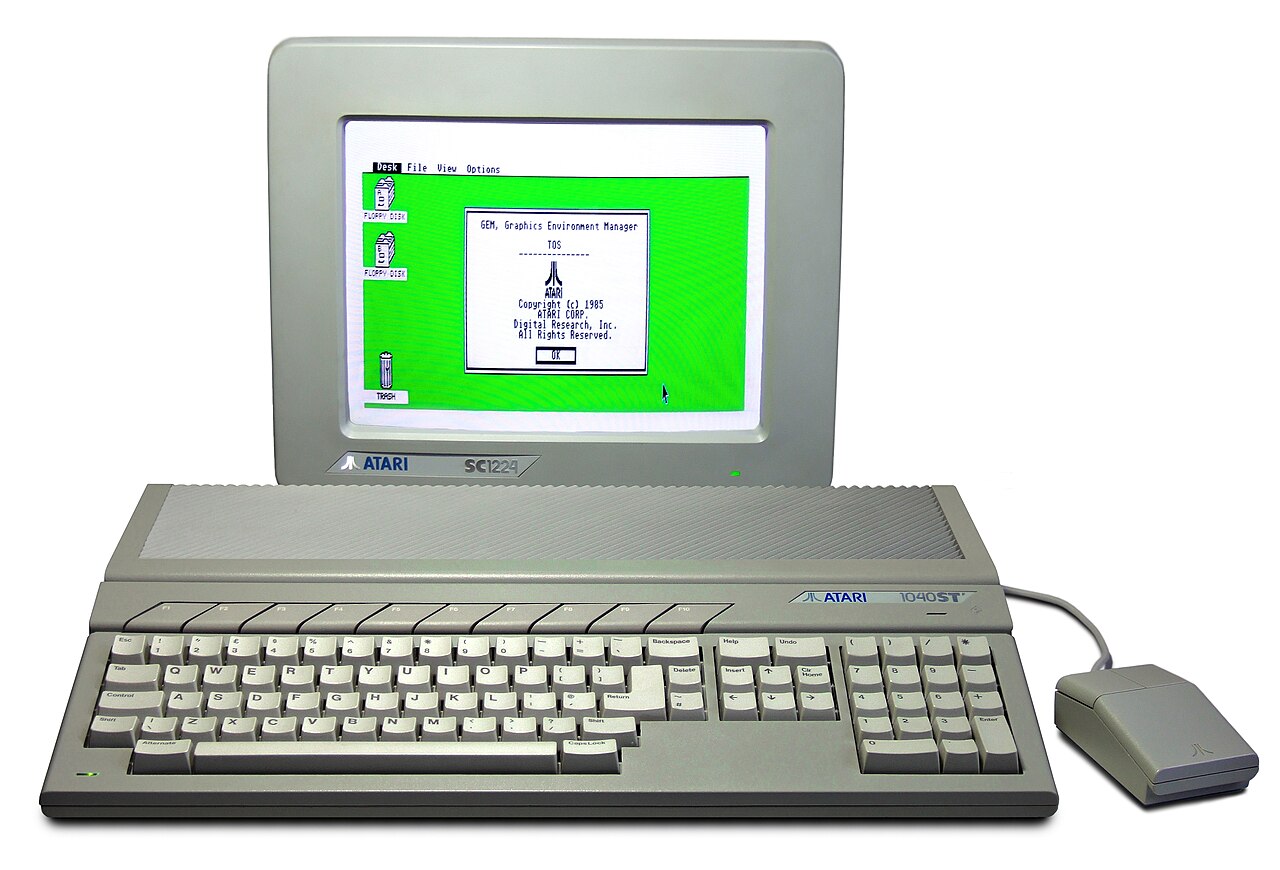

Atari 1040ST는 1986년에 나온 16비트 가정용 컴퓨터다. 모토로라 68000 CPU에 1MB 램을 얹고 999달러라는 가격을 달아, GUI 환경을 쓰는 개인용 컴퓨터를 처음으로 대중 가격대로 끌어내린 기종이다. 무엇보다 본체에 MIDI 입출력 단자를 기본으로 달아 두면서, 저렴한 시퀀서 호스트로 음악 스튜디오를 거의 평정했다.
68000과 GEM, 1MB를 999달러에
ST 라인은 1985년 520ST(512KB 램)로 시작했고, 1040ST는 그 이듬해인 1986년에 램을 1MB로 올려 나왔다. 흔히 보이는 1040STF는 3.5인치 더블사이드 플로피 드라이브(720KB)를 본체에 내장한 모델이다.
핵심 칩은 모토로라 68000이다. 데이터 버스는 16비트지만 내부 레지스터는 32비트로, 당시 매킨토시와 아미가가 공유하던 바로 그 CPU다. 클럭은 8MHz로 돌아간다.
운영체제는 ROM에 들어간 TOS(The Operating System)이고, 그 안의 그래픽 셸이 GEM(Graphics Environment Manager)이다. GEM은 Digital Research가 만든 창과 아이콘 기반 데스크톱으로, Atari가 라이선스해 TOS에 얹었다. 초기 기기에서도 TOS가 ROM에 들어 있어 전원을 켜면 바로 데스크톱이 떴다.
"1MB per $1000"이라는 문구가 1040ST를 따라다닌 이유가 여기 있다. 1MB 램을 갖춘 GUI 머신을 네 자리 수 아래 가격으로 산다는 것 자체가 1986년에는 사건이었다.
| 항목 | Atari 1040ST (1040STF) |
|---|---|
| 발표 | 1986년 |
| CPU | Motorola 68000, 8MHz |
| 메모리 | 1MB RAM |
| OS | TOS (ROM) + GEM 데스크톱 |
| 화면 | 320x200 16색, 640x200 4색, 640x400 흑백 |
| 색 팔레트 | 512색 중 선택 |
| 사운드 | Yamaha YM2149F, 3음 |
| MIDI | 5핀 DIN MIDI IN / OUT 내장 |
| 저장장치 | 3.5인치 더블사이드 플로피 720KB (1040STF 내장) |
| 기타 포트 | RS-232 시리얼, 센트로닉스 패러럴, 조이스틱/마우스 |
| 출시가 | 미화 999달러 |
| 라인 단종 | 1993년 |
내장 MIDI가 바꾼 것
ST가 음악계에서 특별했던 이유는 성능이 아니라 단자 하나다. 본체 뒤에 MIDI(전자악기를 연결하는 5핀 DIN 규격) 입출력이 기본으로 달려 있었다. 경쟁하던 매킨토시나 아미가, PC는 별도 MIDI 인터페이스 카드나 박스를 사서 꽂아야 했다. ST는 신시사이저 케이블을 바로 꽂으면 끝났다.
게다가 ST의 MIDI 타이밍은 추가 하드웨어 없이도 안정적이었다. 라이브와 녹음에서 타이밍 흔들림이 치명적인 음악 작업에서 이 점이 결정적이었다. 그 위에서 Steinberg의 Cubase, C-Lab의 Creator와 Notator(훗날 Logic의 뿌리) 같은 시퀀서가 돌았고, 1980년대 후반에서 1990년대 초 유럽 스튜디오에서 ST는 사실상 표준 시퀀서 호스트였다.
사운드 칩 자체는 Yamaha YM2149F 3음 PSG로 소박하다. ST의 음악적 명성은 내장 음원이 아니라 외부 악기를 지휘하는 MIDI 호스트 역할에서 나왔다.
68000 세 기종 중 ST가 택한 길
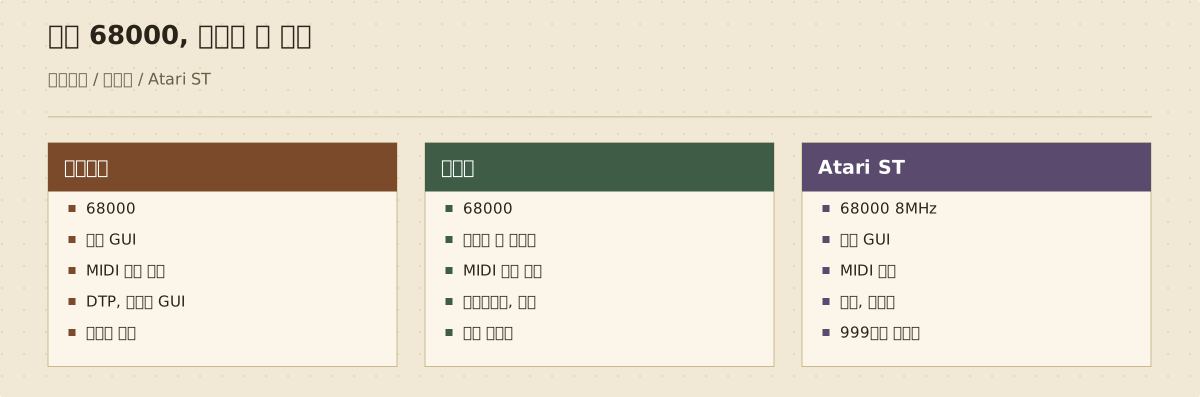
같은 68000을 쓴 세 기종이 각자 길을 갔다. 매킨토시는 흑백 화면에 세련된 GUI와 DTP로 갔고, Commodore 아미가는 커스텀 칩으로 그래픽과 사운드에서 앞섰다. ST는 둘보다 싸면서 컬러 GUI와 MIDI를 함께 줬다.
아미가가 멀티미디어와 게임에서 돋보였다면, ST는 음악과 가성비에서 자리를 잡았다. 640x400 흑백 고해상도 모드는 전용 흑백 모니터를 물리면 꽤 또렷해서, 악보 작성이나 문서 작업에도 쓸 만했다.
수집가 관점
ST 자체는 생산량이 많아 매물이 드물지는 않다. 다만 실물을 들일 때 눈여겨볼 곳이 있다.
- 플로피 드라이브: 1040STF 내장 드라이브는 벨트와 헤드 노화로 읽기 불량이 잦다. Gotek 같은 USB 플로피 에뮬레이터로 교체하는 사례가 많다.
- 전원부: 오래된 전해 커패시터가 말라 전원이 불안정해질 수 있다.
- 키보드 멤브레인과 마우스: 접점 노화로 특정 키나 버튼이 안 먹는 경우가 있다.
- 모니터: 컬러와 흑백 모드가 전용 모니터로 갈려 있어, 고해상도 흑백을 보려면 해당 모니터나 변환 어댑터가 필요하다.
실물 없이 체험만 원한다면 에뮬레이터가 답이다. 소프트웨어와 디스크 이미지는 archive.org의 Atari ST 소프트웨어 아카이브에서 상당수 받을 수 있다.
Hatari로 TOS와 GEM 부팅하기
Hatari는 Atari ST/STE/TT/Falcon을 재현하는 오픈소스(GPL) 에뮬레이터다. Linux, BSD, macOS, Windows에서 SDL 기반으로 돌고, 웹 브라우저 버전도 있다. 최소 요구 사양은 ST/STE 재현에 1GHz 이상 CPU 정도로, 지금 기준으로는 부담이 없다.
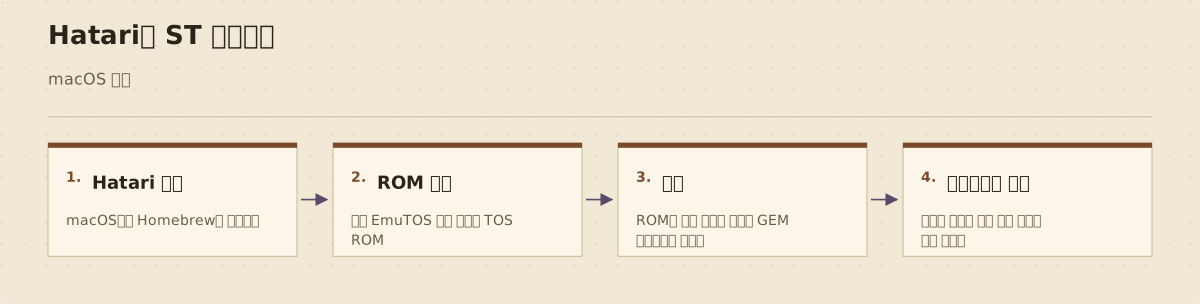
한 가지 전제가 있다. Hatari에는 TOS ROM이 들어 있지 않다. 라이선스 문제로 배포할 수 없기 때문이다. 두 가지 길이 있다.
- 실기에서 덤프한 오리지널 TOS ROM 이미지를 쓴다. 정품 ST의 ROM을 갖고 있을 때 선택지다.
- 무료 대체 ROM인 EmuTOS를 쓴다. Hatari 문서가 권장하는 방법으로, 라이선스 걱정 없이 바로 부팅된다.
macOS에서 Homebrew로 설치하는 절차는 다음과 같다.
brew install hatari

# EmuTOS 최신 릴리스를 받아 압축을 푼다 (예: etos1024k.img)
# 내려받은 ROM 이미지를 Hatari 설정에서 TOS ROM 경로로 지정한다
GUI를 띄운 뒤에는 설정에서 ROM 이미지와 머신 종류를 고른다. CLI로 바로 지정하고 싶다면 이렇게 넘긴다.
hatari --tos /path/to/etos1024k.img --machine st --memsize 1
여기까지 하면 TOS가 올라오고 GEM 데스크톱이 뜬다. 소프트웨어를 돌리는 방법은 두 가지다. 하나는 플로피 이미지를 드라이브에 넣는 것이고, 다른 하나는 호스트 폴더를 ST의 드라이브로 마운트하는 것이다.
# 플로피 이미지(.st, .msa)를 A 드라이브에 넣고 부팅
hatari --tos /path/to/tos.img disk-a.st

# 호스트 디렉터리를 GEMDOS 드라이브(C:)로 마운트
hatari --tos /path/to/tos.img --harddrive /path/to/host_folder
디스크 이미지는 .st와 .msa 형식을 지원하고, 원본 ST의 하드디스크 이미지도 붙일 수 있다. 자세한 옵션은 Hatari 공식 매뉴얼(hatari-emu.org의 docs)에 정리돼 있다. 설치가 번거로우면 브라우저용 Hatari 온라인 버전으로 먼저 감을 잡아도 된다.
MIDI까지 재현하고 싶다면, 호스트의 MIDI 포트를 Hatari에 연결해 가상 ST에서 외부 또는 소프트웨어 신시사이저로 신호를 보낼 수 있다. 1986년에 ST가 스튜디오에서 하던 일을 지금 노트북에서 그대로 흉내 내는 셈이다.