VirtualBox에 Ubuntu 12.04 설치
VirtualBox를 이용하여 Ubuntu 12.04를 설치하였습니다. Ubuntu가 꼭 필요한 작업이 있어서 설치했고, 버전은 특별한 이유 없이 선택했습니다.
참고로 Ubuntu 12.04는 오래된 릴리스이므로, 새로 환경을 구성하는 목적이라면 현재 지원 중인 LTS 버전을 사용하는 편이 좋습니다. 다만 특정 테스트나 과거 환경 재현이 목적이라면 아래처럼 VirtualBox에서 별도 가상 머신으로 설치해 두는 방식이 안전합니다.
이미지 다운로드
http://www.ubuntu.com/download/server에서 Ubuntu 이미지를 다운로드할 수 있습니다. Ubuntu 12.04 이미지는 http://mirror.anl.gov/pub/ubuntu-iso/DVDs/ubuntu/12.04/release/에서도 받을 수 있습니다.
설치 과정
다음은 VirtualBox 상에서의 설치 과정 캡처입니다. 새 가상 머신을 만들고, 다운로드한 ISO 이미지를 광학 드라이브에 연결한 뒤 부팅하면 설치 화면으로 진입할 수 있습니다.
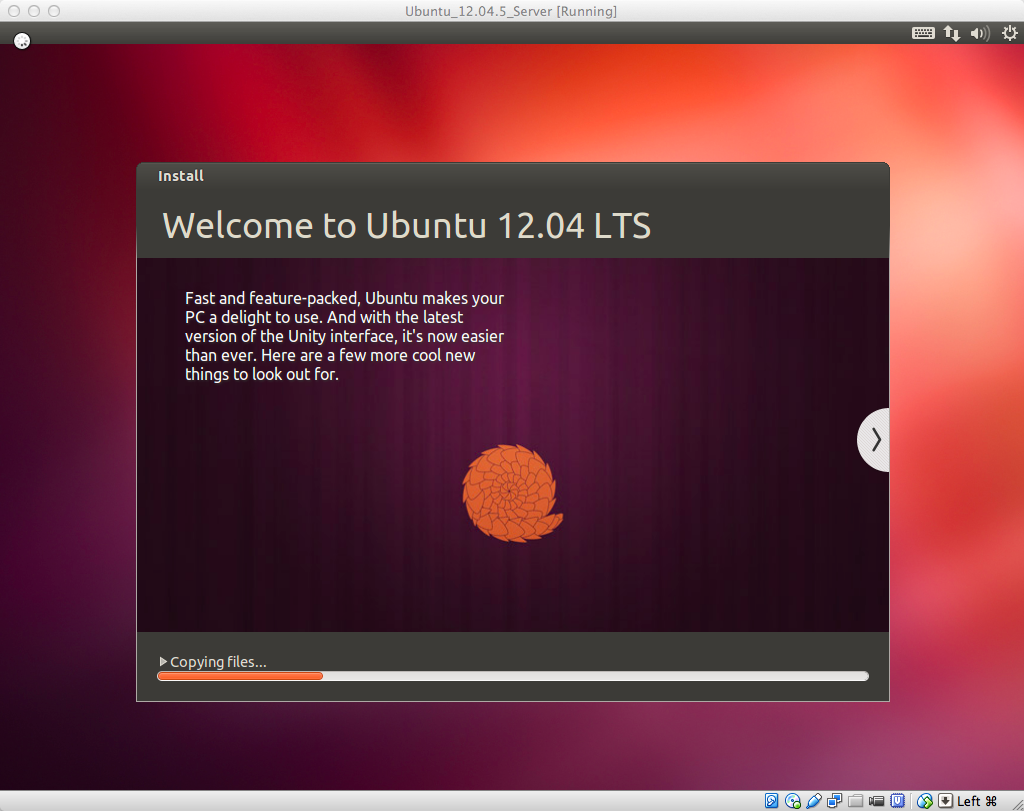
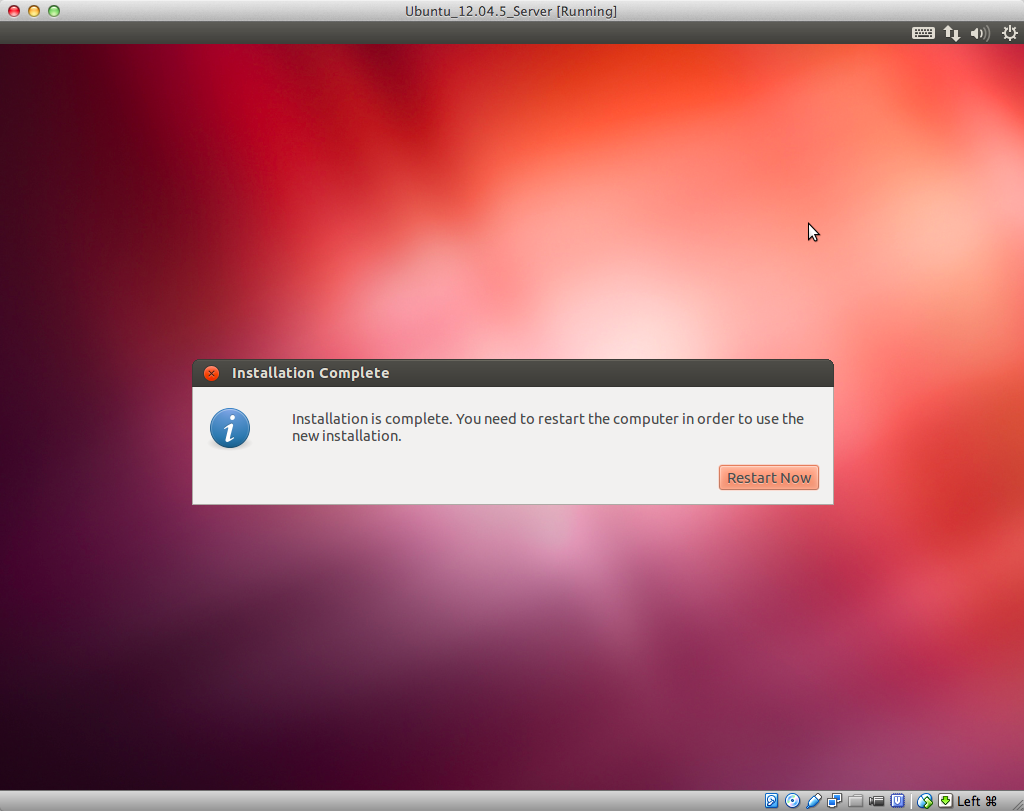
설치가 끝나면 가상 머신을 재부팅합니다. 재부팅 전에 ISO가 다시 부팅되지 않도록 VirtualBox의 가상 광학 드라이브에서 설치 이미지를 분리해 두면 좋습니다.
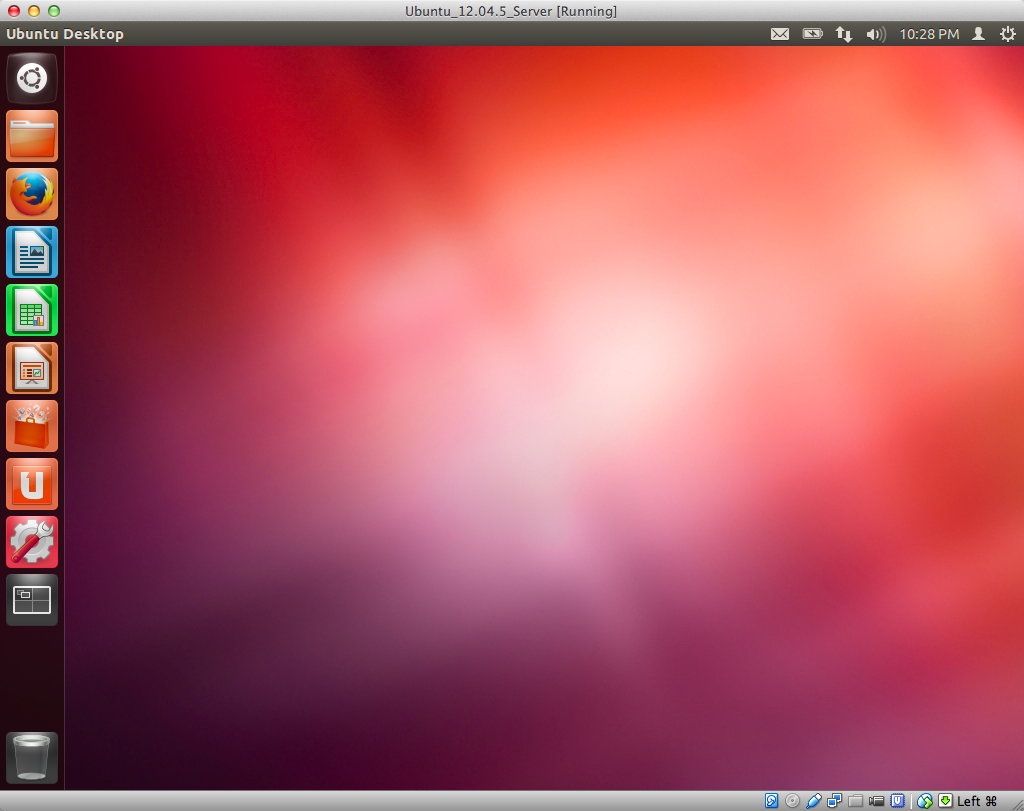
이제 바로 사용할 수 있는 상태가 되었습니다.
설치 확인
부팅 후 터미널에서 다음 명령으로 설치된 배포판 정보를 확인할 수 있습니다.
lsb_release -a네트워크가 정상적으로 연결되었는지도 함께 확인해 두면 이후 패키지 설치나 업데이트 작업을 진행할 때 문제가 적습니다.