굉장히 오랜 시간 방치되어 있던 라즈베리 파이 한 마리를 구출하기 위해, 오랜만에 다시 전원을 넣어 주고 OS도 설치해 보려고 합니다.
Arch Linux ARM 다운로드
라즈베리 파이(이하 라파라고 하겠음) 홈페이지에 들어가서 다운로드 페이지로 이동합니다.
http://www.raspberrypi.org/downloads/
여러 OS를 선택할 수 있는데, 여기서는 Arch Linux를 선택합니다.
ARCH LINUX 선택.
바로 다운로드가 됩니다. 용량은 총 210MB 정도인데 시간이 꽤 걸립니다. 차 한잔 마시고 오면 다 다운로드되어 있을 겁니다. 오늘, 2014년 10월 어느 날 기준으로는 ArchLinuxARM-2014.10-rpi-rootfs.tar.gz라는 파일이 말이죠.
설치 문서 찾기
그런데 라파 공식 홈페이지에는 이 Arch Linux 설치 방법에 대한 자세한 문서가 없습니다. 그래서 구글링. Arch Linux 라파용 페이지를 찾아 또 머나먼 여정을 시작합니다.
http://archlinuxarm.org/platforms/armv6/raspberry-pi
도착. 그리고 Installation 탭을 누르면 다운로드한 파일을 어떻게 SD 카드에 푸는지 방법을 알려줍니다. 꽤 자세히.
문서의 핵심은 SD 카드를 적절히 파티셔닝하고, 부트 영역과 루트 파일시스템을 만들어 내려받은 tarball을 풀어 넣는 방식입니다. 이 과정에서는 SD 카드의 장치명을 정확히 확인하는 것이 중요합니다. 장치명을 잘못 지정하면 하드디스크나 다른 디스크의 데이터가 날아갈 수 있으니, 명령을 실행하기 전에 반드시 다시 확인해야 합니다.
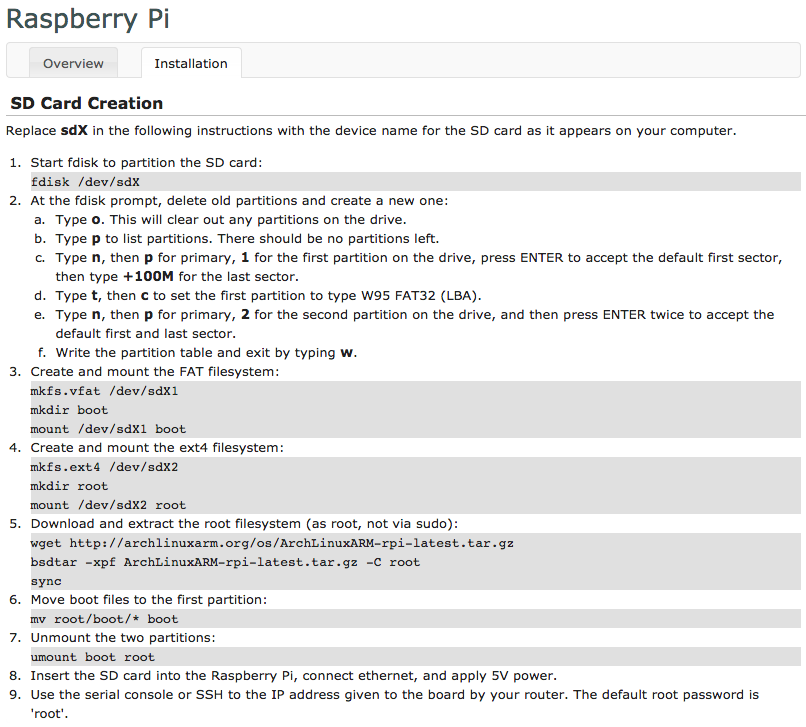
이렇게 말입니다.
Windows와 macOS 환경에서의 삽질
그런데 문제가 있습니다. 제가 가진 환경은 Windows 7 혹은 macOS인데, 안내 문서는 리눅스 기반인 것 같습니다. 그래서 결국 VirtualBox를 실행하고 CentOS를 기동합니다. 아. 이미 이런 리눅스 환경이 있는데, 왜 난 굳이 라파에 Arch Linux를 또 설치하려고 이런 삽질을 하고 있는 것일까요.
여하튼 CentOS에서 삽질을 해봐야겠지요.
하지만 산 넘어 산입니다. VirtualBox의 CentOS에서 SD 카드가 인식되지 않는 현상으로 머나먼 삽질을 합니다. 이 해결책이 될 수 있는 링크는 http://www.geekytidbits.com/mount-sd-card-virtualbox-from-mac-osx/ 입니다.
요지는 macOS에서 실제 SD 카드 디스크를 VirtualBox가 직접 접근할 수 있도록 raw VMDK를 만들어 붙이는 방식입니다. 다만 이 방법도 마찬가지로 실제 디스크를 직접 다루기 때문에, 대상 디스크가 SD 카드인지 확인하고 호스트 OS에서 마운트된 볼륨을 정리한 뒤 진행해야 안전합니다.
jeeg:VirtualBox VMs jeeg$ sudo VBoxManage internalcommands createrawvmdk -filename ./sd-card.vmdk -rawdisk /dev/disk1
Password:
RAW host disk access VMDK file ./sd-card.vmdk created successfully.
하지만 이렇게 기동한 CentOS는 커널 패닉을 일으키고, 이렇게 라파에 Arch Linux 설치는 일단 접어야 할 것 같습니다.
다음에 다시 시도한다면, 먼저 SD 카드 리더가 VirtualBox에서 안정적으로 인식되는지부터 확인하고, 가능하면 실제 리눅스 머신이나 라이브 리눅스 환경에서 설치 절차를 진행하는 편이 덜 고생스러울 것 같습니다.