1. 개요
오늘의 주제는 RDS입니다. 아마존의 RDS는 쉽고 빠르게 DB를 만들어 줍니다. 직접 해보니 정말 쉬웠습니다. 바로 시작해 보겠습니다.
아래 화면은 작성 당시의 AWS 콘솔 기준입니다. 현재 콘솔에서는 버튼 이름이나 화면 구성이 조금 다를 수 있지만, 큰 흐름은 “엔진 선택 → 인스턴스 옵션 선택 → DB 이름/계정/네트워크 설정 → 생성”으로 비슷합니다.
2. 서비스 선택
많은 서비스 중 이렇게 생긴 RDS 서비스를 고릅니다.
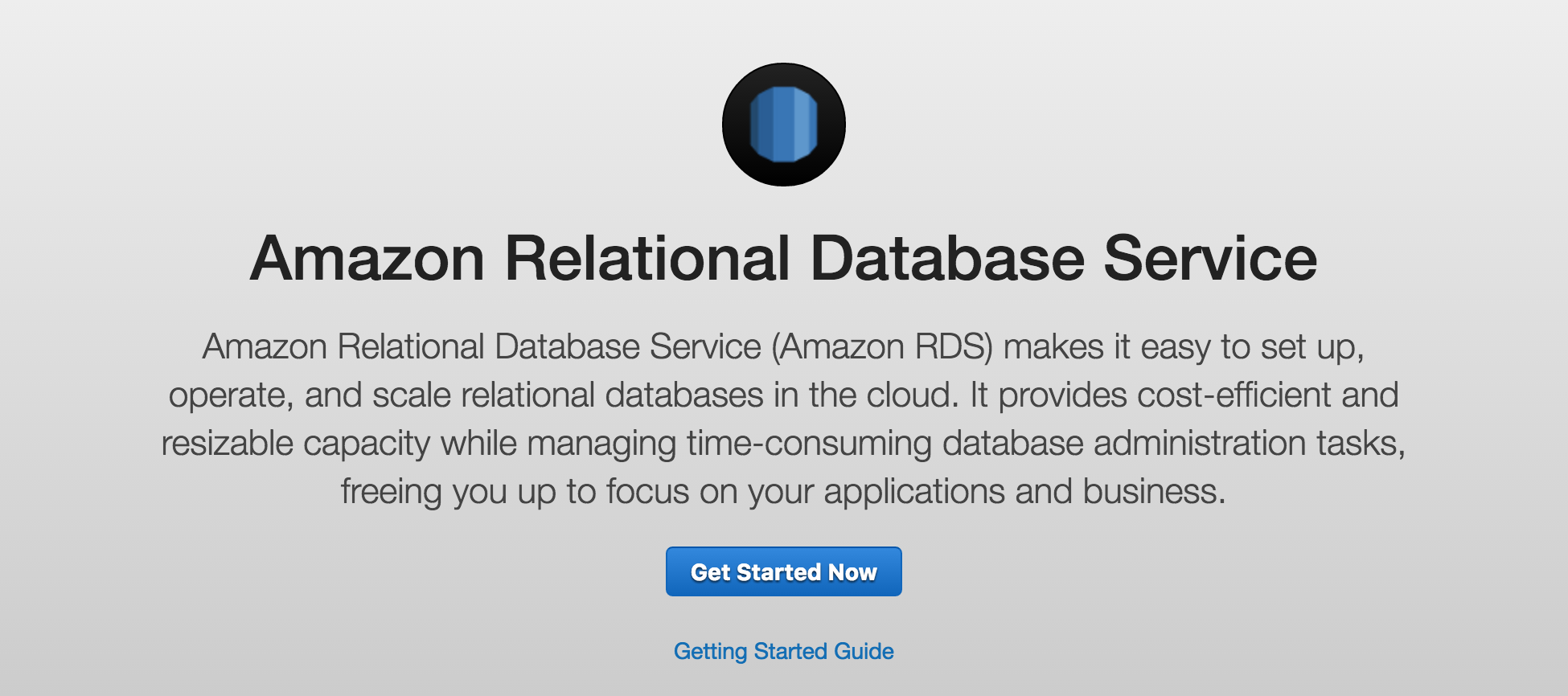
Get Started Now를 눌러서 계속 이어 나가죠.
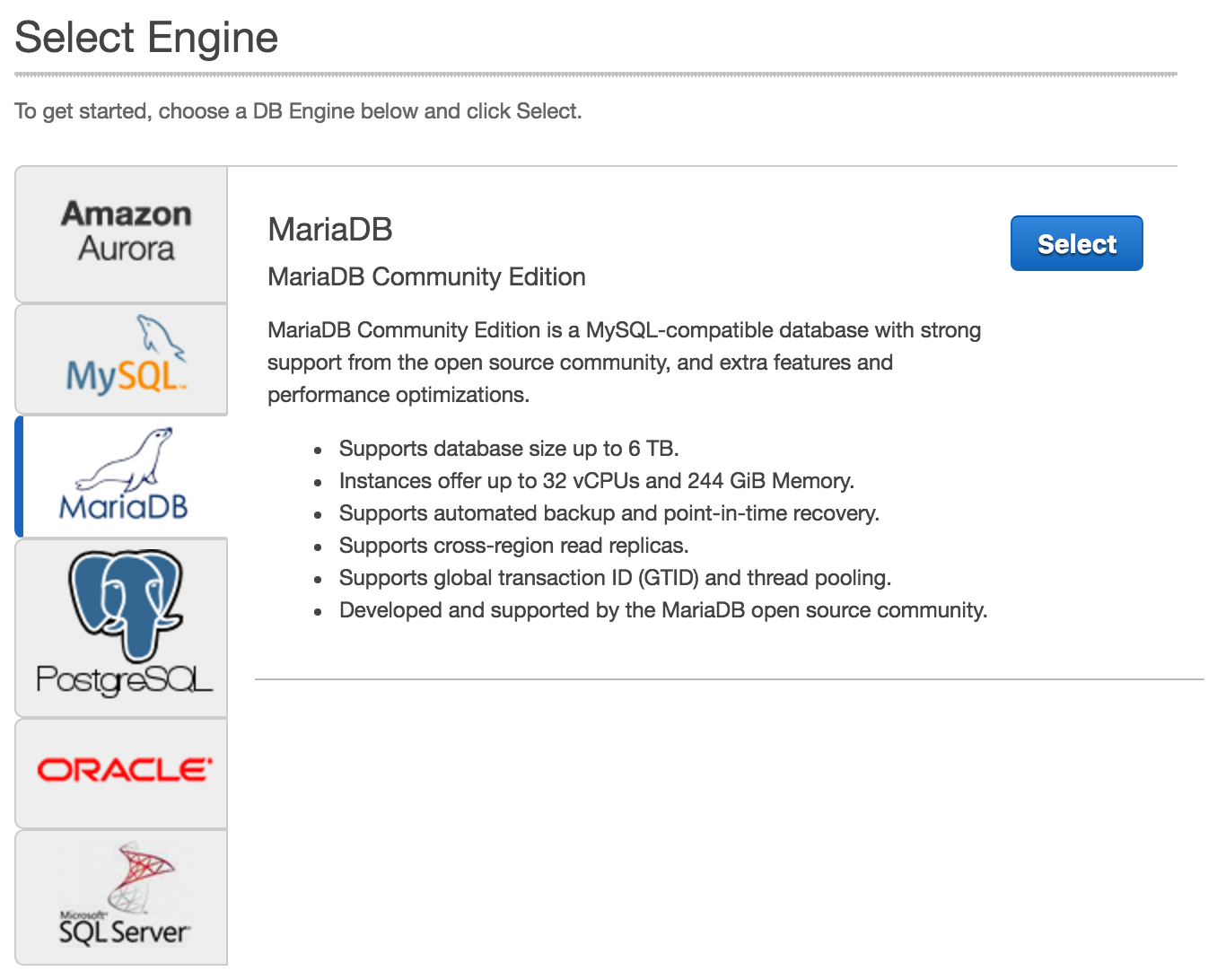
가장 무난한 MariaDB를 선택해 보겠습니다.
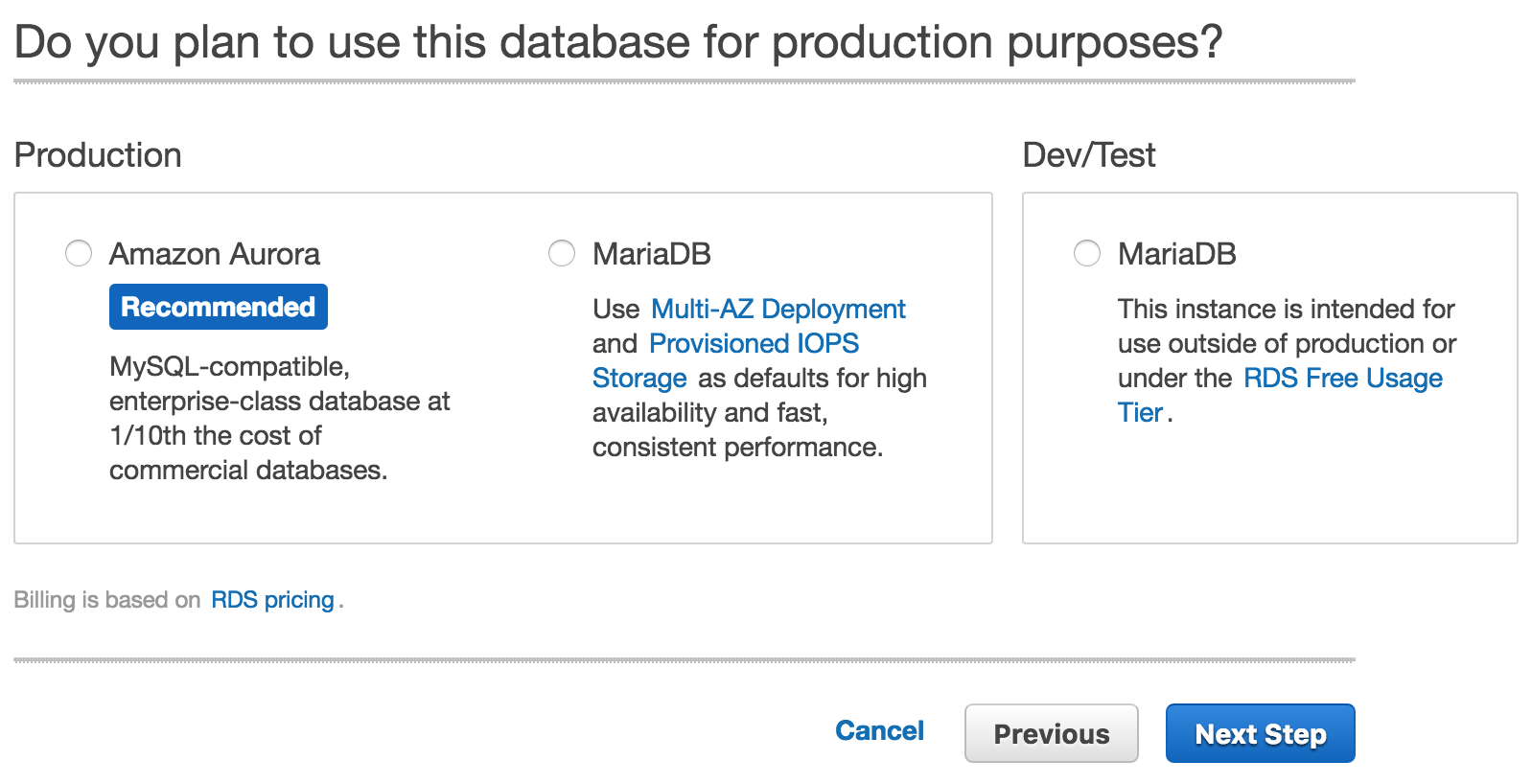
Dev/Test의 MariaDB를 선택하고 Next Step을 누릅니다.
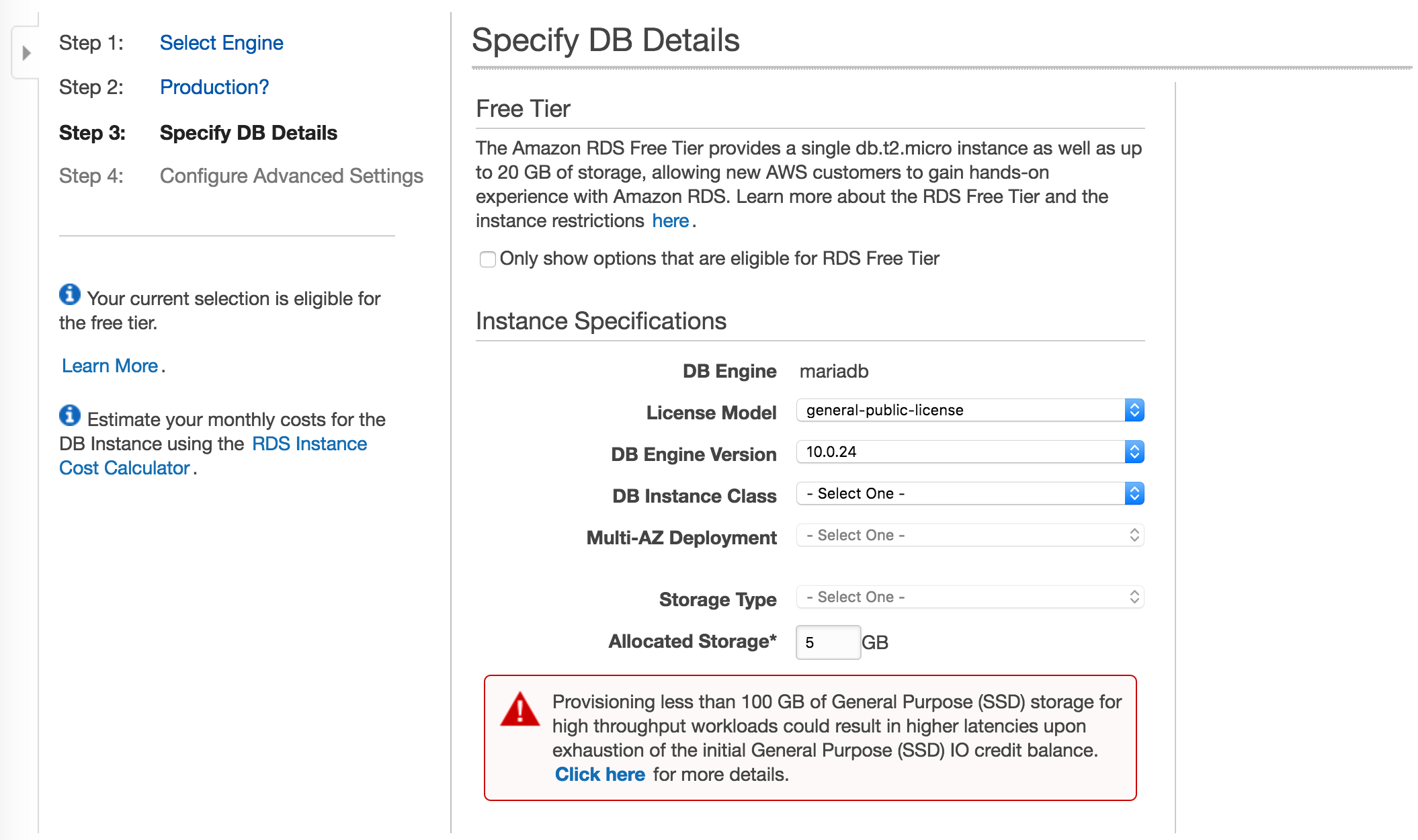
3. 세부 정보 입력
이번에는 DB에 대한 세부 정보를 입력하는 페이지입니다. 저는 프리 티어를 이용하고 있으므로 Only show options that are eligible for RDS Free Tier에 체크합니다.
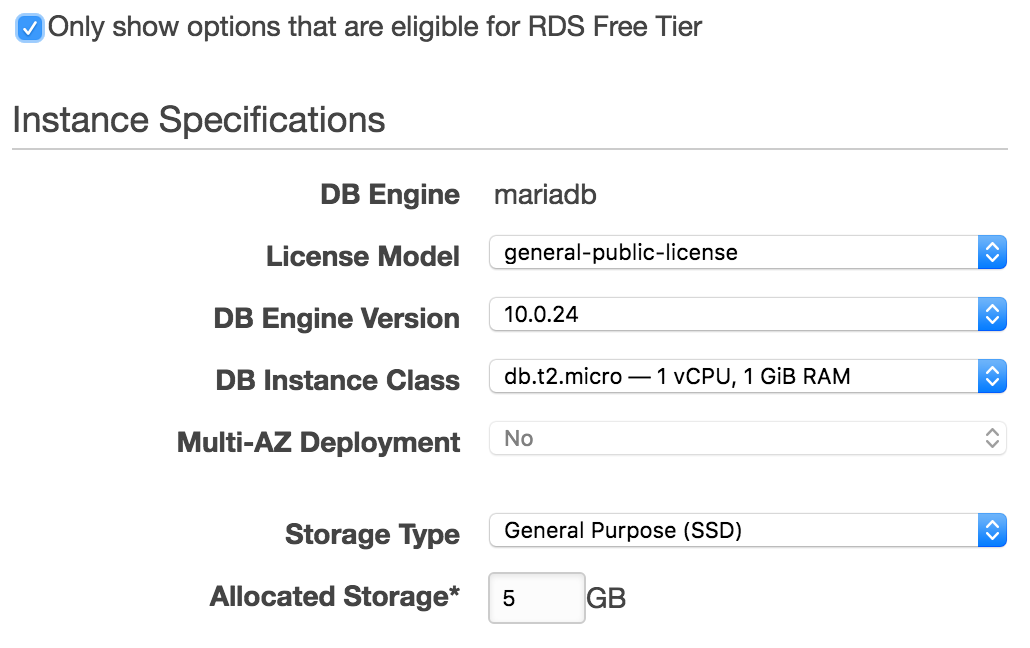
그러면 프리 티어에 맞는 값이 자동으로 선택됩니다. 일단 그대로 두겠습니다.
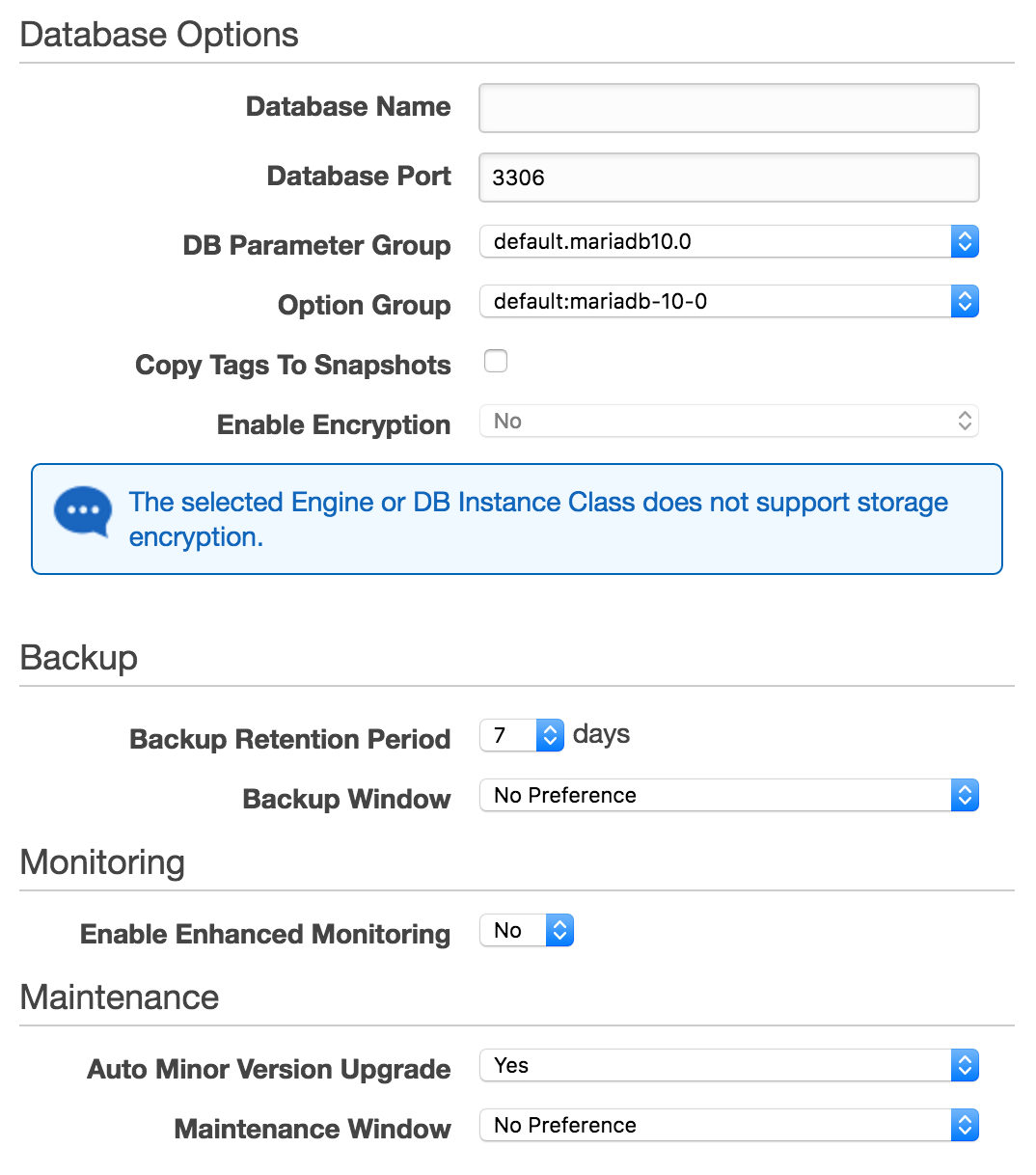
DB 이름과 포트를 입력합니다. 계정 이름과 패스워드는 나중에 접속할 때 필요하니 잊지 않도록 따로 기록해 둡니다. 그리고 이제...

DB를 생성합니다! 그러면...
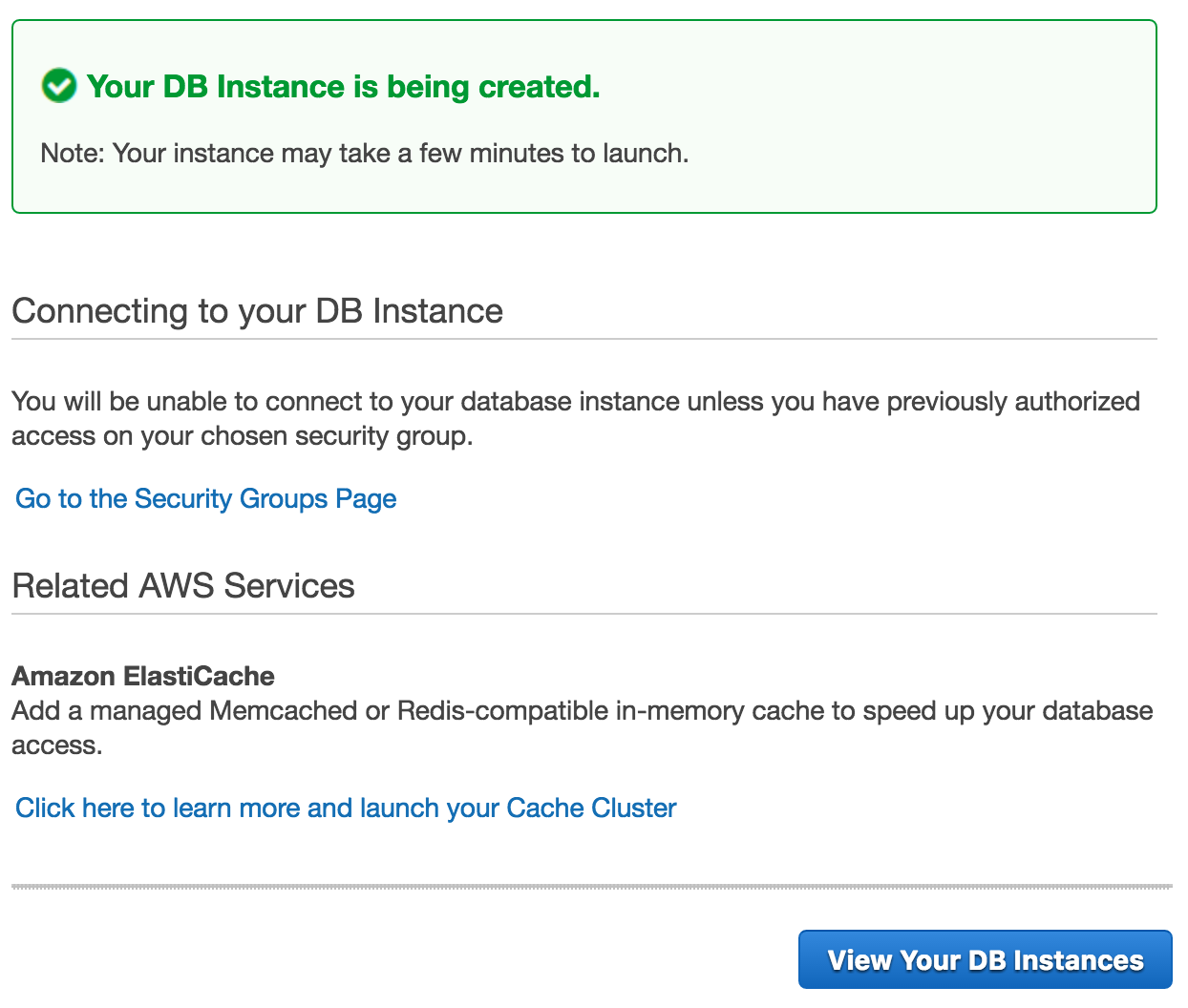
바로 DB가 만들어졌다고 합니다.
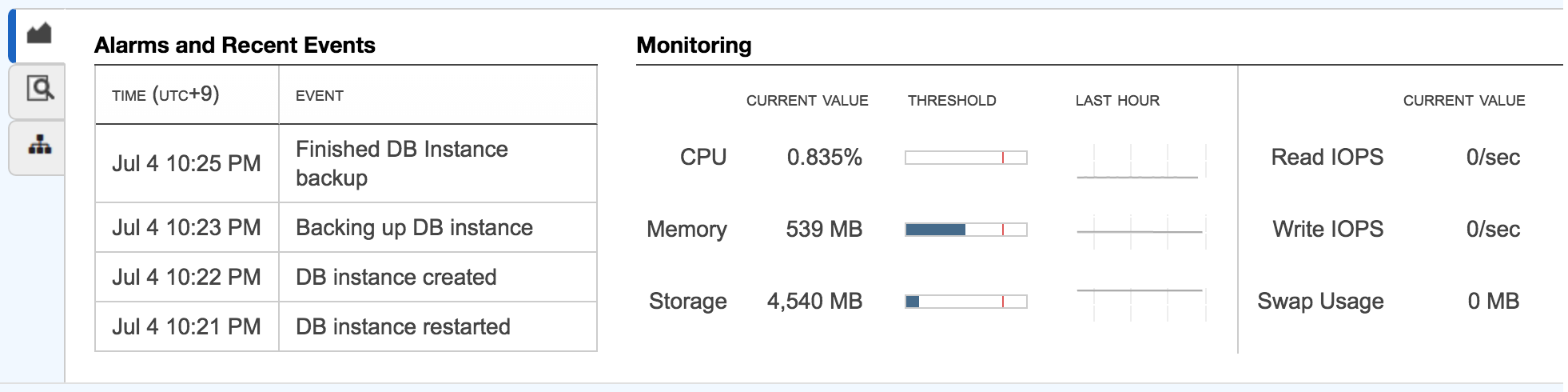
정말 만들어진 것 같네요.
그리고 MySQL Workbench를 통해 엔드포인트, 포트, 계정, 패스워드를 입력하여 접속해 보니 진짜 바로 접속이 되었습니다. 신기방기하네요.
접속할 때 확인할 것
RDS에 접속이 되지 않는다면 DB 자체보다 네트워크 설정 문제인 경우가 많습니다. 보안 그룹에서 접속하려는 클라이언트의 IP가 DB 포트에 접근할 수 있는지, 퍼블릭 접속이 필요한 상황이라면 퍼블릭 액세스 설정이 맞는지 확인해 보는 것이 좋습니다. 테스트가 끝난 뒤에는 불필요하게 넓게 열어 둔 보안 그룹 규칙을 정리해야 합니다.
4. 암호화
RDS DB 인스턴스에는 암호화 옵션을 활성화할 수 있습니다. 주의할 점은 DB를 생성할 때 암호화 여부를 결정해야 한다는 것입니다. 이미 생성된 DB 인스턴스의 암호화를 단순 수정으로 켜거나 끌 수는 없습니다.
다만 운영 중인 DB를 암호화해야 한다면, 스냅샷을 이용해 암호화된 사본을 만들고 그 사본으로 새 DB 인스턴스를 복원하는 방식의 마이그레이션을 검토할 수 있습니다. 이 경우에는 애플리케이션의 접속 대상 변경, 점검 시간, 데이터 동기화 방식 등을 함께 고려해야 합니다.
암호화 키는 KMS 키를 사용하므로 일반적인 DB 접속 방식 자체를 애플리케이션에서 바꿀 필요는 없습니다. 암호화 대상은 다음과 같습니다.
- 읽기 전용 복제본
- 스토리지
- 로그
- 자동 백업 파일
- 스냅샷
5. 참고
- RDS의 스토리지 유형은 SSD와 PIOPS(프로비저닝된 IOPS)로 구분됩니다. 작성 당시 기준으로 PIOPS의 경우 Oracle, MySQL, MariaDB, PostgreSQL은 100GB부터 6TB까지의 용량을 지원했습니다. SQL Server는 조건이 다릅니다.
- EBS 기반으로 직접 DB를 구성하는 방식에 비해 RDS의 장점 중 하나는 자동 백업(Automated backup)입니다.
- Automated backup 설정 후 백업 윈도우(backup window)를 설정하지 않으면 리전마다 임의의 시간대에 수행됩니다.
- Automated backup은 최대 35일 보관됩니다.