1. 소개
CloudWatch(클라우드워치)는 AWS의 대표적인 모니터링 서비스입니다. EC2, EBS, RDS, S3 같은 AWS 리소스의 메트릭을 수집하고, 그래프로 확인하거나 알람을 설정하는 데 사용할 수 있습니다.
CloudWatch 아마존 소개 페이지: https://aws.amazon.com/ko/cloudwatch/
AWS 콘솔 메인 화면에서 아래와 같은 CloudWatch 메뉴를 확인할 수 있습니다.

2. 실전
CloudWatch 화면에 들어옵니다.
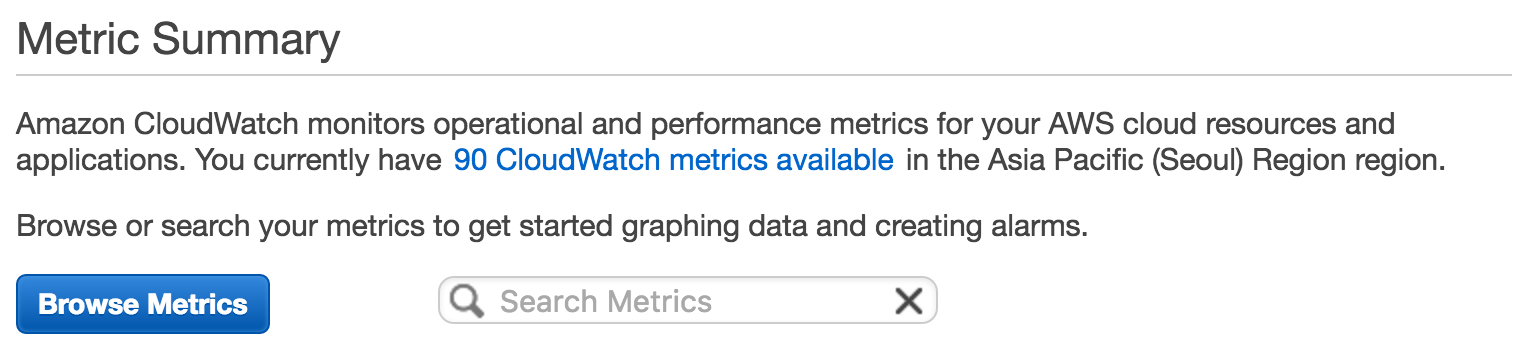
제가 사용하는 서울 리전에는 당시 90개의 메트릭이 준비되어 있다고 표시됩니다. [Browse Metrics]를 눌러 들어가 보겠습니다.
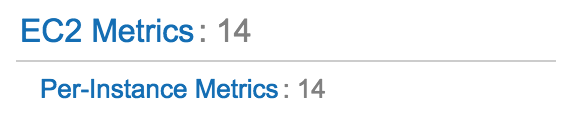
90개 메트릭 중 EC2 메트릭은 14개입니다. 참고로 EBS가 6개, S3가 2개, 그리고 RDS가 68개입니다. 이 숫자는 계정에서 사용 중인 리소스와 리전, AWS 콘솔의 표시 방식에 따라 달라질 수 있습니다.
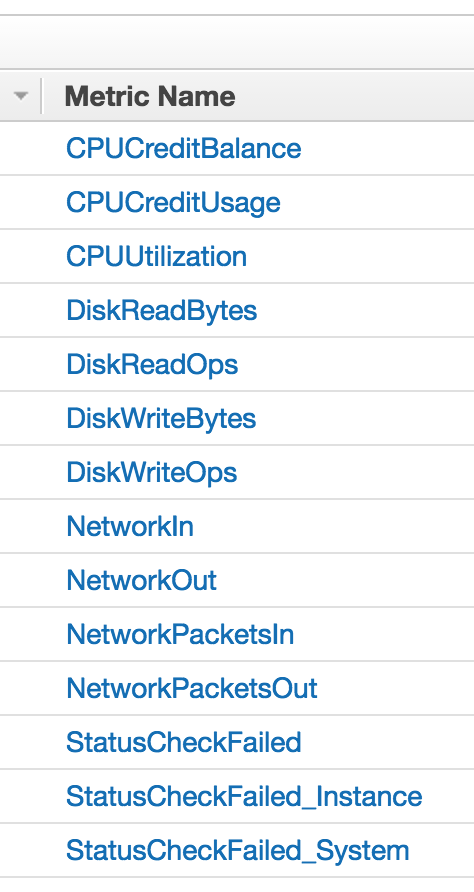
위 화면은 EC2 인스턴스의 14개 모니터링 메트릭입니다. 특정 인스턴스에서 원하는 메트릭의 체크박스를 선택하면 바로 모니터링 데이터를 볼 수 있습니다. 물론 여러 메트릭을 동시에 선택해 비교할 수도 있습니다.
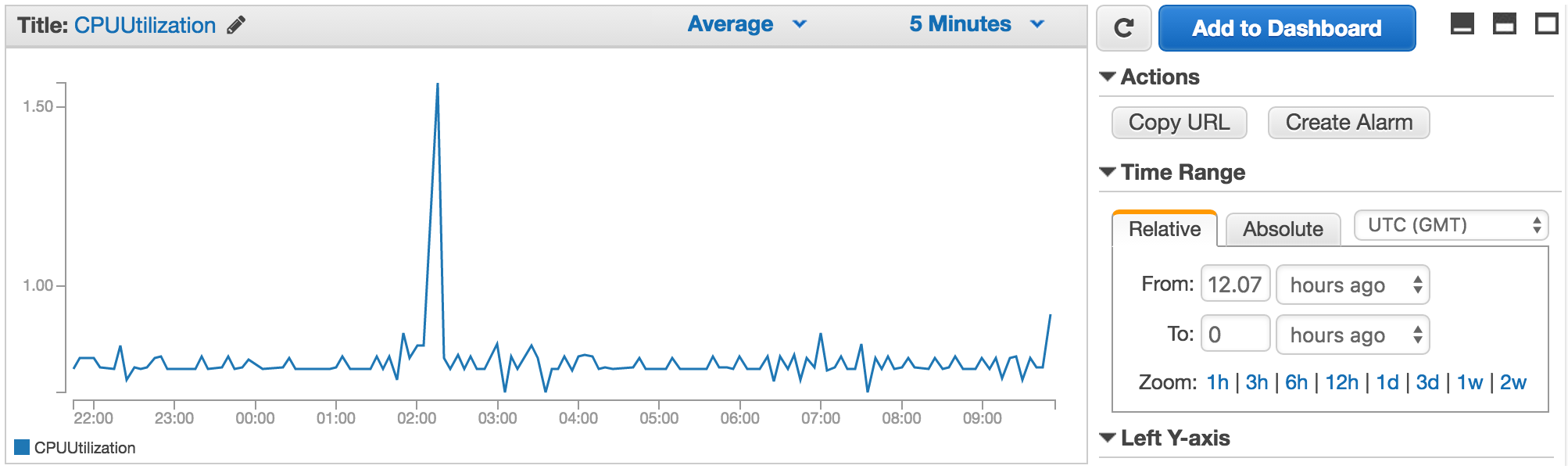
아래는 CPUUtilization을 선택한 예입니다.
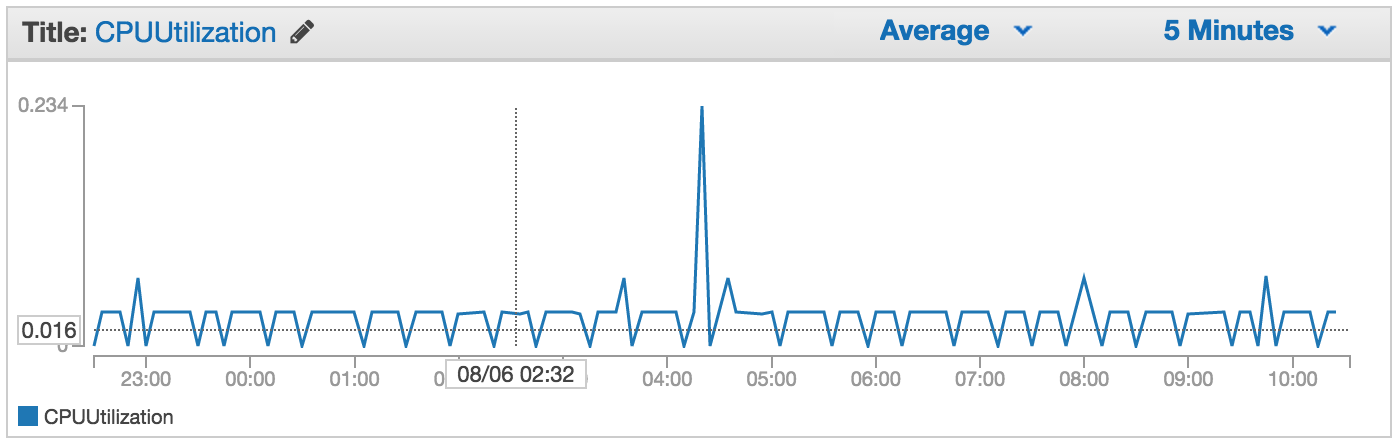
EC2의 CPU 사용률처럼 기본적으로 수집되는 메트릭은 CloudWatch에서 바로 확인할 수 있습니다. 다만 더 짧은 주기로 수집하려면 EC2의 상세 모니터링을 활성화해야 하며, 이 경우 추가 비용이 발생할 수 있으니 운영 환경에서는 비용도 함께 확인하는 것이 좋습니다.
참고로 RDS 메트릭도 같은 방식으로 확인할 수 있습니다.
3. CLI
콘솔뿐 아니라 AWS CLI로도 CloudWatch 메트릭을 조회할 수 있습니다. 아래 예시는 EC2 인스턴스의 모니터링을 활성화하고, EC2 네임스페이스의 메트릭 목록과 CPU 사용률 데이터를 확인하는 흐름입니다.
3-1. 특정 EC2 모니터링 활성화
aws ec2 monitor-instances --instance-ids i-xxxx
위 명령은 지정한 EC2 인스턴스의 상세 모니터링을 활성화합니다. 실제로 실행할 때는 i-xxxx 부분을 본인의 인스턴스 ID로 바꾸면 됩니다.
3-2. 지표 확인
aws cloudwatch list-metrics --namespace AWS/EC2
AWS/EC2 네임스페이스에 포함된 메트릭 목록을 확인합니다. 특정 인스턴스나 메트릭만 보고 싶다면 이후 단계에서 --metric-name과 --dimensions를 함께 지정하면 됩니다.
3-3. 데이터 확인
aws cloudwatch get-metric-statistics --namespace AWS/EC2 --metric-name CPUUtilization --period 3600 \
--statistics Maximum --dimensions Name=InstanceId,Value=i-xxxx \
--start-time 2018-10-03T23:18:00 --end-time 2018-10-04T23:18:00
위 명령은 지정한 기간 동안 해당 EC2 인스턴스의 CPUUtilization 메트릭을 1시간 단위(--period 3600)로 조회하고, 그중 최대값(--statistics Maximum)을 가져옵니다. 테스트할 때는 인스턴스 ID와 조회 시작·종료 시간을 현재 환경에 맞게 수정해야 합니다.